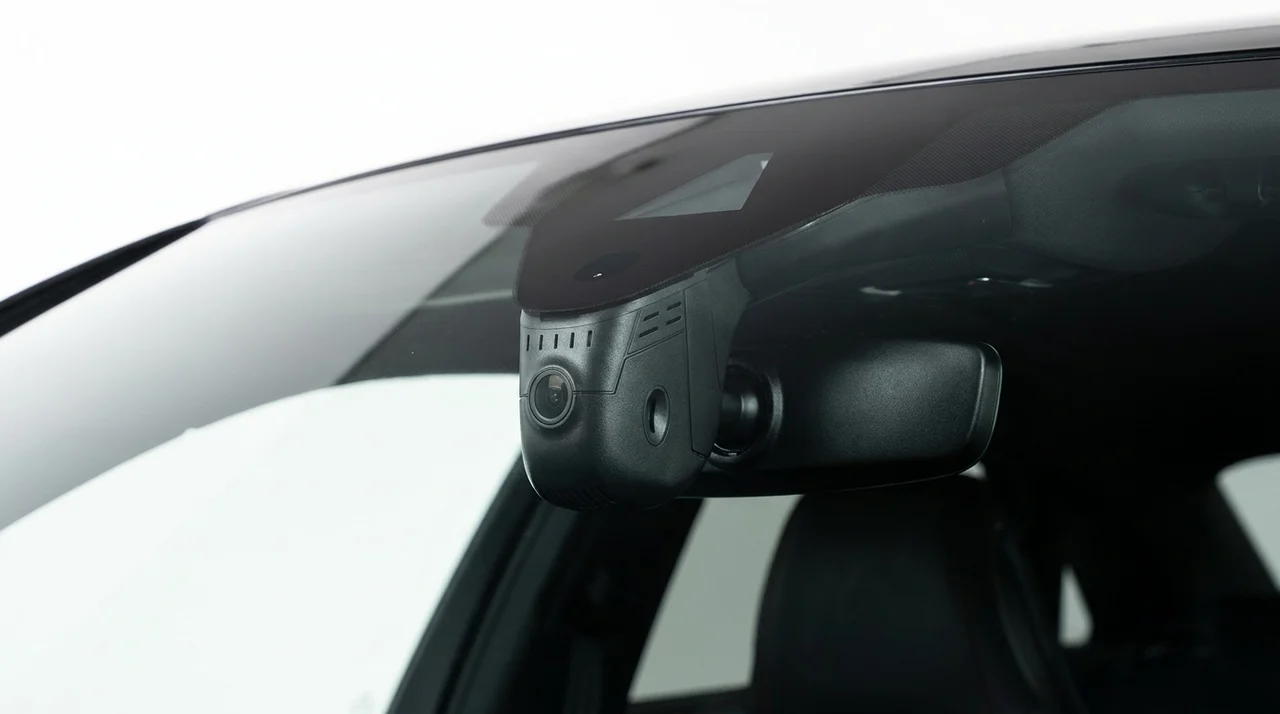
Dashcam resetten
Een dashcam resetten kan twee dingen betekenen: de camera alleen opnieuw opstarten of volledig terugzetten naar fabrieksinstellingen. Welke stap juist is, hangt af van het merk, het model en het probleem dat u ziet. Bij vastlopen is een herstart vaak genoeg, terwijl een fabrieksreset vooral nuttig is bij verkeerde instellingen of softwareproblemen.
Werkt de dashcam niet goed door voeding, een SD-kaart of een aangesloten accessoire, dan lost resetten dat meestal niet op. Houd er ook rekening mee dat uw instellingen na een fabrieksreset opnieuw ingesteld moeten worden. Wie belangrijke opnames wil bewaren, kan vooraf dashcambeelden back-uppen; opnames op de SD-kaart blijven doorgaans bewaard, tenzij u de kaart zelf ook formatteert.

Welke reset past bij welk probleem?
| Situatie | Beste eerste stap | Belangrijk om te weten |
|---|---|---|
| Vastgelopen menu of bevroren beeld | Opnieuw opstarten | Na een update eerst kort wachten; onderbreek de stroom niet direct. |
| Verkeerde taal, datum, G-sensor of beeldinstellingen | Fabrieksreset | Uw voorkeuren worden teruggezet en moeten opnieuw worden ingesteld. |
| Dashcam gaat niet aan of blijft herstarten | Voeding controleren | Een reset repareert geen kabel, adapter of voedingsonderbreking. |
| SD-kaartfouten of ontbrekende opnames | Kaart testen en formatteren | Een trage, versleten of ongeschikte kaart blijft problemen geven. |

| Problemen na firmware-update | Herstarten en handleiding volgen | Verkeerde of corrupte firmware wordt niet opgelost met blijven resetten. |

Een dashcam veilig terugzetten naar fabrieksinstellingen
Fabrikanten gebruiken hiervoor verschillende namen, zoals fabrieksinstellingen, default settings of system reset. Wie een dashcam wil resetten, doet er goed aan de camera tijdens dit proces stabiel van stroom te voorzien en vooraf belangrijke voorkeuren te onthouden, zoals wifi, parkeermodus of gevoeligheid van de G-sensor. Reset u vanwege detectieproblemen of doorlopend opnemen in parkeerstand, raadpleeg dan Parkeermodus werkt niet – probleemoplossing. De exacte stappen verschillen per model: soms gaat het via het scherm, soms via een app en soms via een verborgen knop. Wijkt uw menu af of reageert de camera anders dan verwacht, dan is de handleiding van het specifieke model altijd leidend.

Via het menu of de app
- Open het instellingenmenu van de dashcam of, bij modellen met app, de systeeminstellingen in de app.
- Zoek naar een optie als Reset, Factory Reset, Default Settings of Systeem herstellen.
- Bevestig de keuze en wacht tot de dashcam volledig opnieuw is opgestart voordat u verder klikt of de voeding losneemt.
- Stel daarna opnieuw taal, datum en tijd in; gebruik zo nodig Tijd en datum instellen, en controleer of andere voorkeuren weer goed staan.
- Deze methode werkt alleen als het menu of de app nog bereikbaar is.
Via de resetknop of het resetgaatje
- Sommige dashcams hebben een verborgen resetknop, klein resetgaatje of aparte kalibratieknop in de behuizing of houder.
- Vaak moet de camera daarbij ingeschakeld zijn, maar volg hiervoor altijd de instructie van het model.
- Druk de knop met een paperclip of ander klein hulpmiddel enkele seconden in, zolang als de fabrikant voorschrijft.
- Een pieptoon, herstart of terugkeer naar de eerste instellingen zijn gebruikelijke signalen dat de reset is uitgevoerd.
- De knoplocatie en benodigde indrukduur verschillen sterk per dashcam.
Alleen opnieuw opstarten na vastlopen of een update
- Bij een vastgelopen scherm, traag menu of een net uitgevoerde update is een gewone herstart vaak voldoende.
- Wacht eerst enkele minuten als de dashcam nog opstart, bestanden verwerkt of een update afrondt.
- Schakel de camera daarna opnieuw in volgens de normale procedure van het model, zonder te forceren.
- Verwijder tijdens opstarten of updaten nooit tussentijds de SD-kaart en onderbreek de stroom niet.
- Gebruik alleen firmware die exact bedoeld is voor uw dashcammodel en variant.
Als uw dashcam niet meer aangaat of blijft herstarten
Helpt resetten niet, stap dan over op systematisch testen. Begin bij de meest voorkomende oorzaken: voeding, een ongeschikte SD-kaart en aangesloten onderdelen. Zo voorkomt u onnodige fabrieksresets of vervangingen. De juiste controle hangt ook af van de manier van voeden. Een dashcam op sigarettenvoeding, USB of vaste inbouw met parkeermodus kan elk op een andere manier uitvallen. Blijft de camera telkens opnieuw starten, dan wijst dat vaker op een stroomprobleem of opslagfout dan op een instelling die nog een keer gereset moet worden.
Voeding en aansluitingen controleren
- Controleer eerst de voedingskabel, adapter, houder en eventuele aan/uit-knop. Kijk of stekkers goed vastzitten en geen zichtbare schade hebben.
- Test indien mogelijk met een voeding waarvan u zeker weet dat die correct werkt, bij voorkeur de originele of voorgeschreven voedingsmethode.
- Houd er rekening mee dat USB-poorten van auto of pc soms te weinig stroom leveren, of de dashcam in datamodus zetten in plaats van normaal te laten opstarten.
- Bij vaste inbouw of parkeermodus moet u ook kijken naar zekeringtaps, permanente voeding, geschakelde voeding en eventuele low-voltage cutoff en accubescherming.
- Schakelt de camera steeds uit of blijft hij in een lus opnieuw opstarten, dan is een voedingsprobleem waarschijnlijker dan een resetprobleem.
- Twijfelt u bij een ingebouwd systeem, volg dan de modelspecifieke handleiding of laat de installatie controleren door de leverancier of installateur.
SD-kaart testen en in de dashcam formatteren
- Start de dashcam één keer op zonder SD-kaart. Zo ziet u snel of juist de kaart het vastlopen of opstartprobleem veroorzaakt.
- Komt de camera zonder kaart wel normaal op, plaats de kaart terug en volg daarna de stappen voor SD-kaart formatteren op uw dashcam, bij voorkeur in de dashcam zelf of via de app.
- Formatteren op een pc kan verkeerde instellingen of een ongeschikte indeling geven, waardoor fouten juist terugkomen.
- Vooral bij dual-dashcams en hogere resoluties zijn snelheid, betrouwbaarheid en geschiktheid van de kaart belangrijk voor stabiele opname.
- Blijven meldingen, opnamestops of vastlopers na formatteren terugkeren, dan wijst dat vaak op een versleten, te trage of niet-geschikte SD-kaart.
- Ook een niet-originele of onbetrouwbare kaart kan onverklaarbare fouten geven, zelfs wanneer de camera zelf verder in orde is.
Firmware en extra camera’s uitsluiten
- Bij een dual-systeem kan een achtercamera, verbindingskabel of ander accessoire de storing veroorzaken. Koppel onderdelen tijdelijk één voor één los om dit uit te sluiten. Blijft de rear cam geen beeld geven? Achtercamera werkt niet – zo lost u het op.
- Ontstond het probleem na een update, volg dan uitsluitend de instructies van het merk en gebruik alleen het juiste bestand voor het exacte model. Voer updates stap-voor-stap uit via Firmware van uw dashcam updaten.
- Verkeerde firmware of een onderbroken update wordt meestal niet opgelost door de dashcam steeds opnieuw te resetten.
- Blijft het probleem bestaan, volg dan de modelspecifieke handleiding of neem contact op met de support van het merk of uw leverancier, of zoek contact met Carcam wanneer de dashcam daar is gekocht of ingebouwd.
Na de reset: deze instellingen direct nalopen
| Controlepunt | Wat u direct nagaat |
|---|---|
| Taal, datum en tijd | Zorg dat menu’s leesbaar zijn en dat opnames weer de juiste tijdstempel krijgen. |
| Basisinstellingen | Controleer loop recording, G-sensor, audio, beeldrotatie en automatische uitschakeling. |
| Extra functies | Kijk of achtercamera, GPS, 4G, wifi en parkeermodus weer correct werken bij modellen die deze functies hebben. Voor 4G/APN-instellingen: APN instellen voor 4G‑dashcams (KPN, Vodafone, Odido). |
| Eindtest | Maak een korte testopname en kijk die terug, zodat u zeker weet dat de dashcam weer betrouwbaar opneemt. |