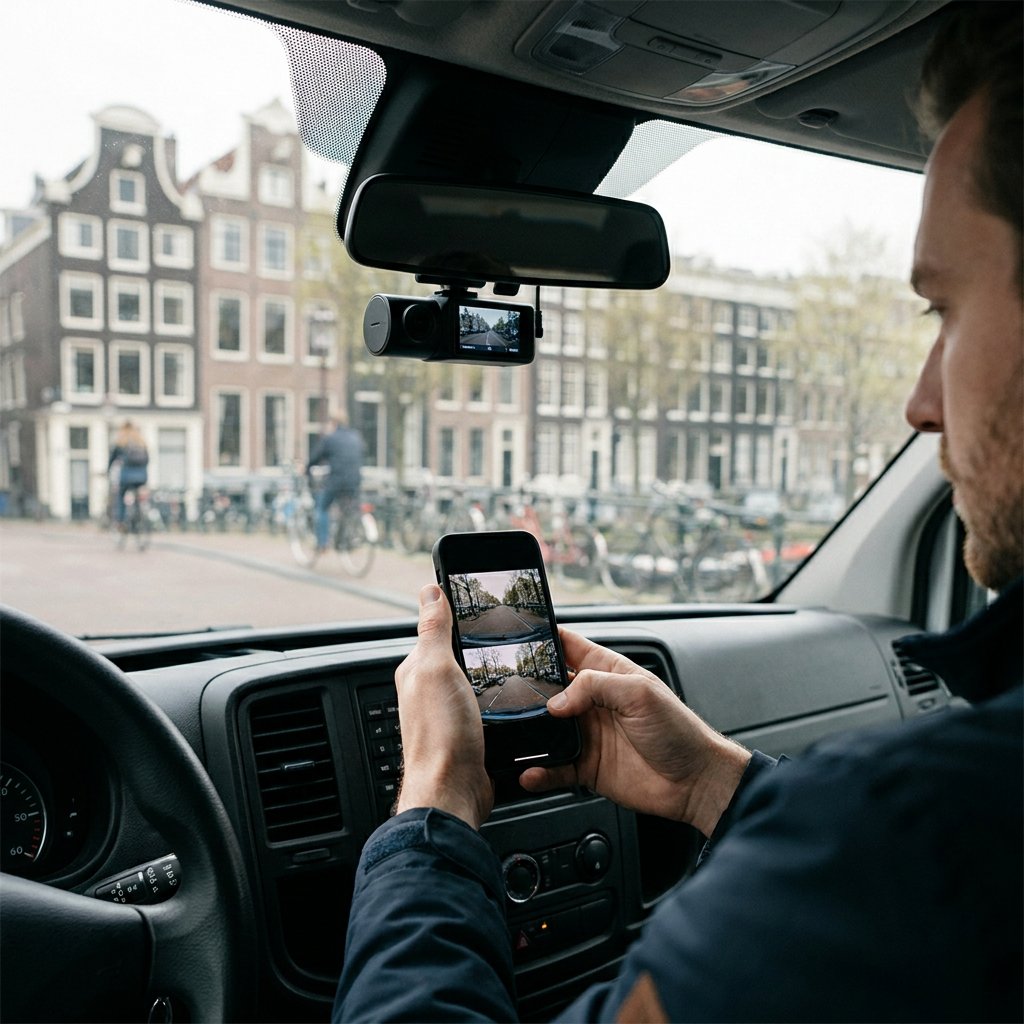
Dashcambeelden back-up maken
Dashcambeelden back-uppen kan meestal op drie manieren: via de microSD-kaart, via de wifi-app of via 4G/cloud, afhankelijk van uw model. Na een incident is snel handelen belangrijk, omdat veel dashcams in lus opnemen en de microSD-keuze en retentie bepalen wanneer oudere bestanden automatisch worden overschreven zodra de kaart vol raakt. De veiligste werkwijze is daarom simpel: laat het originele bestand intact, maak direct een tweede kopie buiten de camera en controleer meteen of die back-up zonder fouten opent.
Wanneer u beelden direct moet veiligstellen
Na een aanrijding, bijna-ongeval, gevaarlijke verkeerssituatie, parkeerschade of discussie over schuld wilt u dashcambeelden als bewijs zo snel mogelijk veiligstellen. Veel dashcams bewaren namelijk niet onbeperkt: door lusopname verdwijnen oudere clips automatisch als de kaart vol raakt.
Een noodknop of lockfunctie is dan handig om een fragment te markeren, maar dat is geen echte back-up. Zolang het bestand alleen op de dashcam staat, blijft verlies door overschrijven, kaartfouten of beschadiging mogelijk.
Welke back-upmethode past bij uw dashcam?
| Methode | Beste keuze voor | Minder handig bij | Belangrijk om te weten |
|---|---|---|---|
| SD-kaart | Volledige ritbestanden en hoogste beeldkwaliteit | Snelle actie zonder kaartlezer | Bij veel dashcams de primaire opslag en vaak de meest complete back-up |
| Wifi/app | Korte incidentclips en snel delen via telefoon | Lange of zware 2K/4K-bestanden | Handig bij dashcams met wifi, zoals modellen uit het CarCam-assortiment |
| 4G/cloud | Parkeerincidenten, meldingen op afstand en wagenparkgebruik | Volledige opnames zonder bereik of cloudruimte | Praktisch bij 4G/cloudmodellen, maar de SD-kaart blijft meestal de hoofdbron |
Beelden kopiëren vanaf de SD-kaart
- Zet de dashcam uit en verwijder de microSD-kaart veilig. Gebruik bij voorkeur een kaartlezer voor een stabiele overdracht.
- Kopieer de relevante clips of de volledige mapstructuur naar een pc, externe schijf of USB-stick. Laat de originele bestanden op de kaart staan tot de kopie is gecontroleerd.
- Controleer vooraf of er genoeg vrije ruimte is op de doellocatie en let op datum, tijd en bestanden van voor- en achtercamera.
- Een betrouwbare, snelle microSD-kaart verkleint de kans op corrupte of onvolledige back-ups.
Clips exporteren via wifi of app
- Verbind uw telefoon met het wifi-signaal van de dashcam en open de bijbehorende app.
- Kies de juiste clip en sla die lokaal op. Sommige apps vragen eerst een download- of trimstap.
- Deze methode is vooral handig voor korte incidentclips of snel delen, maar minder praktisch voor lange opnames of hoge resoluties.
- Sla belangrijke beelden daarna alsnog buiten de telefoon op, bijvoorbeeld op een computer, externe schijf of veilige cloudmap.
Automatisch bewaren met 4G of cloud
Automatisch bewaren via 4G of een cloud dashcam is vooral relevant als u niet direct bij de auto bent. Denk aan meldingen op afstand bij een geparkeerde auto, gebruik in een wagenpark of snel veiligstellen na een gebeurtenis zonder eerst de SD-kaart uit te nemen.
Houd er wel rekening mee dat niet altijd alle beelden automatisch worden geüpload. Afhankelijk van model en instellingen gaat het vaak om incidentclips, geselecteerde gebeurtenissen of previews in lagere kwaliteit. Ook databundel, abonnement, bewaartermijn en beschikbare cloudruimte spelen mee in de afweging cloud-opslag vs SD-kaart. Twijfelt u tussen lokaal delen via wifi of live streamen via 4G? Lees dan WiFi-dashcam vs 4G live streaming.
Na het kopiëren: controleer, open en deel de bestanden correct
Open de back-up direct op een computer of ander apparaat en controleer of de video afspeelt, de duur klopt en datum, tijd en alle camerahoeken correct zijn overgenomen. Sommige dashcams slaan gewone MP4-bestanden op, terwijl andere een eigen viewer nodig hebben voor GPS-data, dubbele kanalen of beveiligde exportformaten.
Gaan beelden naar een verzekeraar of politie, houd dan rekening met de regels rond privacy en stuur bij voorkeur het originele bestand mee en vermeld zo nodig welke app of welk programma nodig is om het te openen. Bewerk of comprimeer het bestand liever niet zolang de opname nog als bewijs kan dienen.
Een veilige tweede kopie voorkomt verrassingen
- Bewaar belangrijke clips op minstens twee plaatsen, bijvoorbeeld op uw computer én op een externe schijf of veilige cloudopslag.
- Gebruik een vaste naamgeving en mapstructuur op datum, voertuig of incident, zodat u beelden later snel terugvindt.
- Formatteer de SD-kaart of hergebruik deze pas als beide kopieën goed werken en u zeker weet dat de opname niet meer nodig is.
- Maakt u vaker back-ups, dan bespaart een vaste workflow of centrale opslag tijd en voorkomt u verlies door losse bestanden.